
現場操作指南
第一次使用 IAGENS
依照以下 3 個步驟,完成店家基本資料、加入 IAGENS 官方 LINE,並將 IAGENS 綁定到要使用的 LINE 群組。
本頁提供圖文操作指引。第 3 步將由講師直接投影手機畫面,帶著學員一起完成。
整體進度
已自行確認 0 / 3
勾選結果只保存在這台裝置的瀏覽器,不會串接、讀取或驗證您的 LINE/IAGENS 真實帳號狀態。
1
掃描後台 QR Code,填寫基本資料
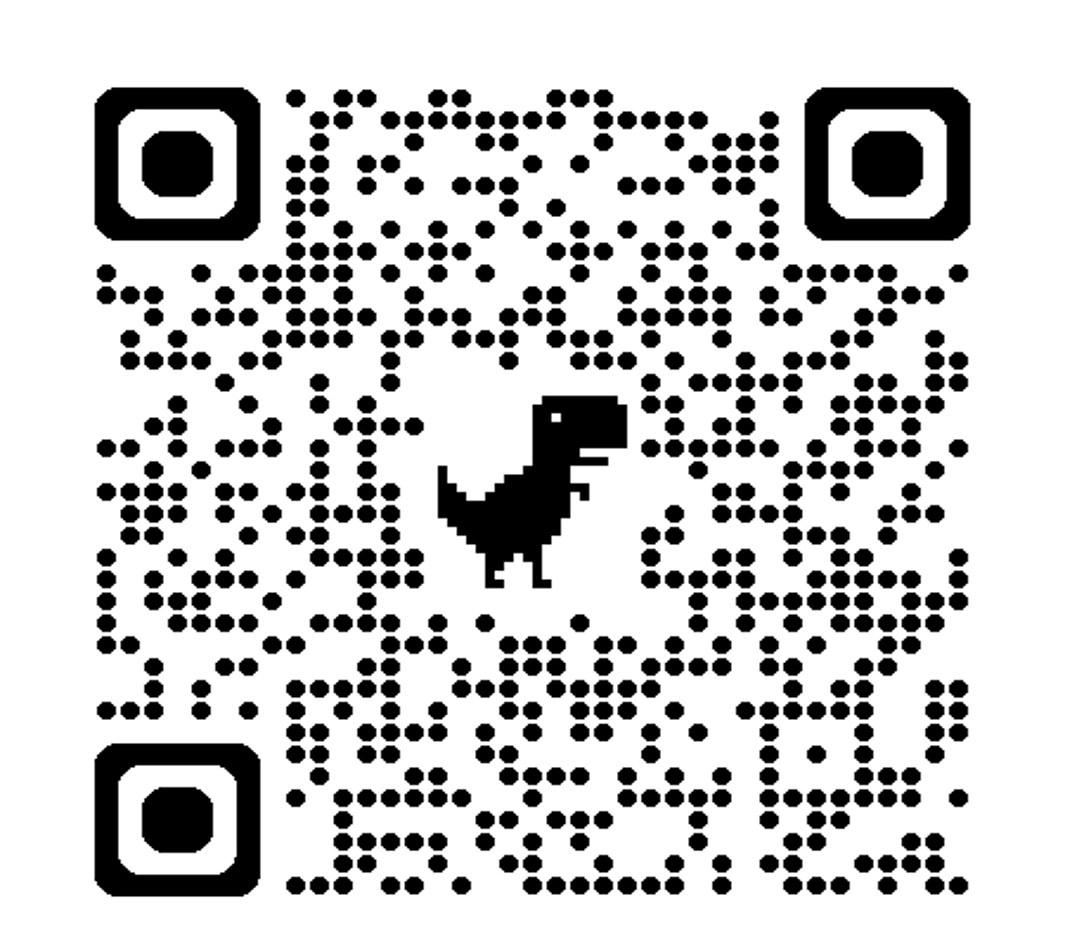
- 1使用手機掃描後台 QR Code。
- 2依照畫面進入 IAGENS 管理頁面。
- 3如果畫面要求登入,請依照系統指示完成登入。
- 4開啟「基本資料」。
- 5填寫店家資料並按下儲存。
基本資料請依照店家的實際資訊填寫。儲存後仍可再次進入修改。
自行檢查:IAGENS 管理頁面顯示店家基本資料已儲存。
2
加入 IAGENS LINE 官方帳號
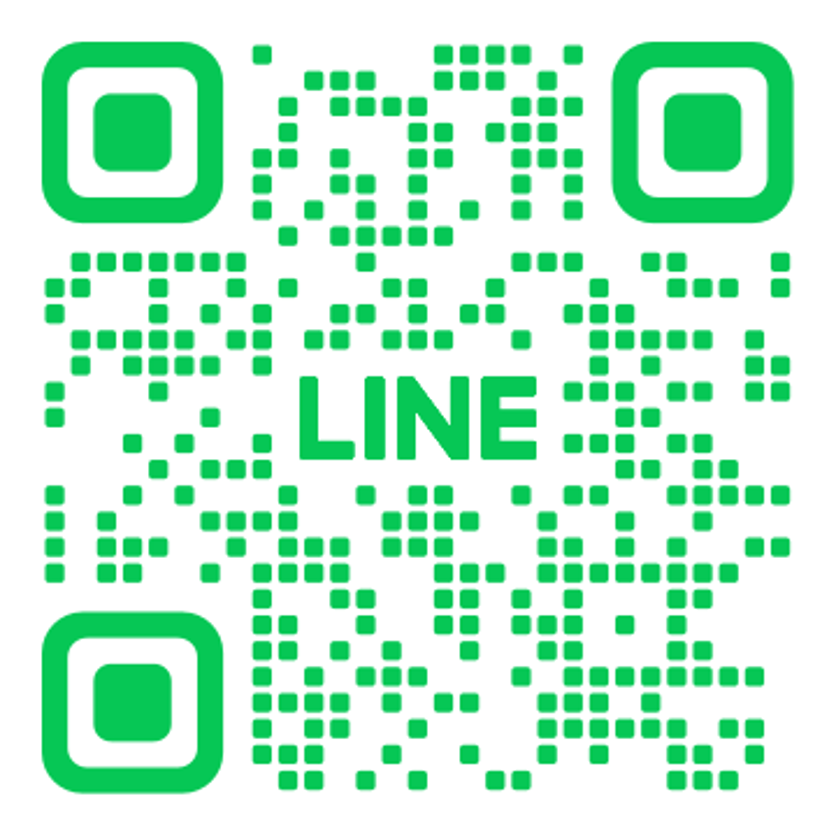
- 1開啟 LINE 的掃描功能。
- 2掃描上方 QR Code。
- 3將 IAGENS 加為好友。
- 4開啟與 IAGENS 的 LINE 對話畫面。
如果目前正使用手機瀏覽本頁,可先儲存 QR Code,再使用 LINE 的掃碼功能讀取;也可以使用另一台裝置開啟本頁後掃描。
自行檢查:LINE 好友名單中看得到 IAGENS,並且可以開啟對話畫面。
3
完成 LINE 群組綁定
現場手機投影示範這一步將由講師直接把手機畫面投影到大螢幕,請跟著現場畫面依序操作。
- 1在 IAGENS 管理頁面進入群組綁定功能。
- 2產生一組新的綁定碼。
- 3將 IAGENS 官方帳號邀請進要使用的 LINE 群組。
- 4立即回到該 LINE 群組。
- 5輸入
/bind,並在後方貼上最新產生的綁定碼。 - 6送出訊息,依照現場畫面確認綁定結果。
綁定指令工具
/bind +最新綁定碼可複製欄位只包含 /bind 與後方一個半形空格,不包含綁定碼。
綁定碼只有 10 分鐘有效
- 產生綁定碼後,請立即完成群組邀請與綁定。
- 如果綁定碼已超過 10 分鐘,請重新產生。
- 每次都必須使用最新一組綁定碼。
- 重新產生後,不要再使用舊碼。
自行檢查:已在正確的 LINE 群組送出 /bind 加上最新綁定碼,並依照畫面確認綁定完成。